
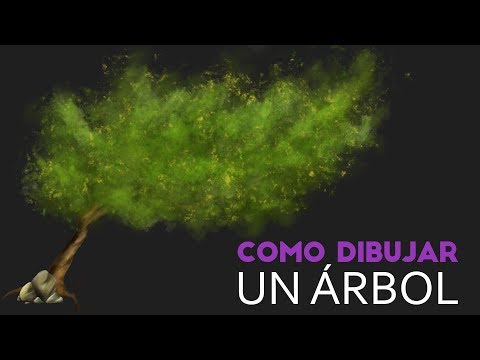
Crear árboles realistas en Photoshop puede parecer complejo, pero con las herramientas y técnicas adecuadas, incluso los principiantes pueden lograr resultados sorprendentes. En esta tutorial detallada, te guiaremos paso a paso a través del proceso, desde la creación de la forma básica hasta la adición de detalles y texturas.
Paso 1: Creando la forma básica del árbol
Comienza abriendo un nuevo documento en Photoshop. Puedes elegir las dimensiones que desees para tu árbol. Para este tutorial, utilizaremos un lienzo de 1000x1000 píxeles.
Herramienta Pluma (Pen Tool): La herramienta Pluma es ideal para crear formas orgánicas como las de los árboles. Puedes crear puntos de anclaje y ajustar las curvas para lograr la forma deseada del tronco y las ramas.
Herramienta Pincel (Brush Tool): Si prefieres un enfoque más rápido, puedes usar la herramienta Pincel para pintar la forma del árbol. Elige un pincel suave y redondo para obtener bordes difusos.
Consejo: Empieza con el tronco del árbol. Luego, agrega las ramas principales, ramificándolas gradualmente hacia las puntas.
Paso 2: Añadiendo textura al tronco
Una vez que tengas la forma básica del árbol, es hora de agregar textura al tronco. Puedes hacerlo de varias maneras:
Filtros: Photoshop ofrece una variedad de filtros que puedes utilizar para crear texturas. Por ejemplo, el filtro "Textura" puede crear patrones rugosos similares a la corteza de un árbol.
Pinceles: Puedes encontrar pinceles predefinidos en Photoshop que simulan texturas de corteza. También puedes crear tus propios pinceles personalizados.
Capas de ajuste: Puedes usar capas de ajuste como "Curvas" o "Niveles" para ajustar el contraste y el tono del tronco, creando un efecto de profundidad y textura.
Paso 3: Creando el follaje
Para crear un follaje realista, necesitarás usar una combinación de herramientas y técnicas:
Herramienta Pincel (Brush Tool): Elige un pincel suave y redondo para pintar las hojas. Puedes variar el tamaño y la opacidad del pincel para crear diferentes densidades de follaje.
Capas de ajuste: Las capas de ajuste como "Brillo/Contraste" y "Tono/Saturación" pueden ayudarte a ajustar el color y la luminosidad del follaje.
Mezcla de modos: Experimenta con los modos de mezcla de las capas para crear efectos interesantes. Por ejemplo, el modo "Luz suave" puede suavizar las sombras y crear un efecto más natural.
Paso 4: Añadiendo detalles y sombras
Para que tu árbol se vea más realista, necesitarás agregar algunos detalles:
Sombras: Crea una nueva capa debajo del follaje y pinta sombras suaves debajo de las ramas y el tronco. Usa un color más oscuro que el del follaje.
Iluminación: Puedes agregar una fuente de luz para realzar el efecto de profundidad y volumen. Usa una herramienta de "Luz suave" o "Luz de relleno" para iluminar el follaje.
Detalles: Puedes agregar pequeños detalles como hojas individuales, ramas más finas o incluso texturas de musgo para mejorar la apariencia del árbol.
Paso 5: Ajustes finales
Una vez que hayas terminado de agregar los detalles, puedes ajustar la imagen final para que se vea más natural:
Niveles: Usa la herramienta "Niveles" para ajustar el contraste y el brillo de la imagen.
Tono/Saturación: Ajusta el tono, la saturación y la luminosidad del follaje para que coincida con el color de la escena.
Enfoque: Puedes usar el filtro "Enfoque" para aumentar la nitidez de la imagen.
Consejos adicionales
Referencias: Observa imágenes reales de árboles para obtener inspiración y detalles. Puedes usar referencias para crear una forma de árbol realista.
Experimentación: No tengas miedo de experimentar con diferentes técnicas y herramientas. Prueba diferentes pinceles, modos de mezcla y capas de ajuste para descubrir lo que funciona mejor para ti.
Practica: La clave para crear árboles realistas en Photoshop es la práctica. Cuanto más practiques, mejor serás en la creación de estos efectos.
Crear árboles realistas en Photoshop es una tarea que puede ser desafiante, pero también muy gratificante. Con las herramientas y técnicas adecuadas, puedes crear árboles increíbles que se vean como si estuvieran vivos.
Si quieres conocer otros artículos parecidos a Cómo hacer un árbol en photoshop: una tutorial paso a paso para principiantes puedes visitar la categoría Arboles y plantas.