
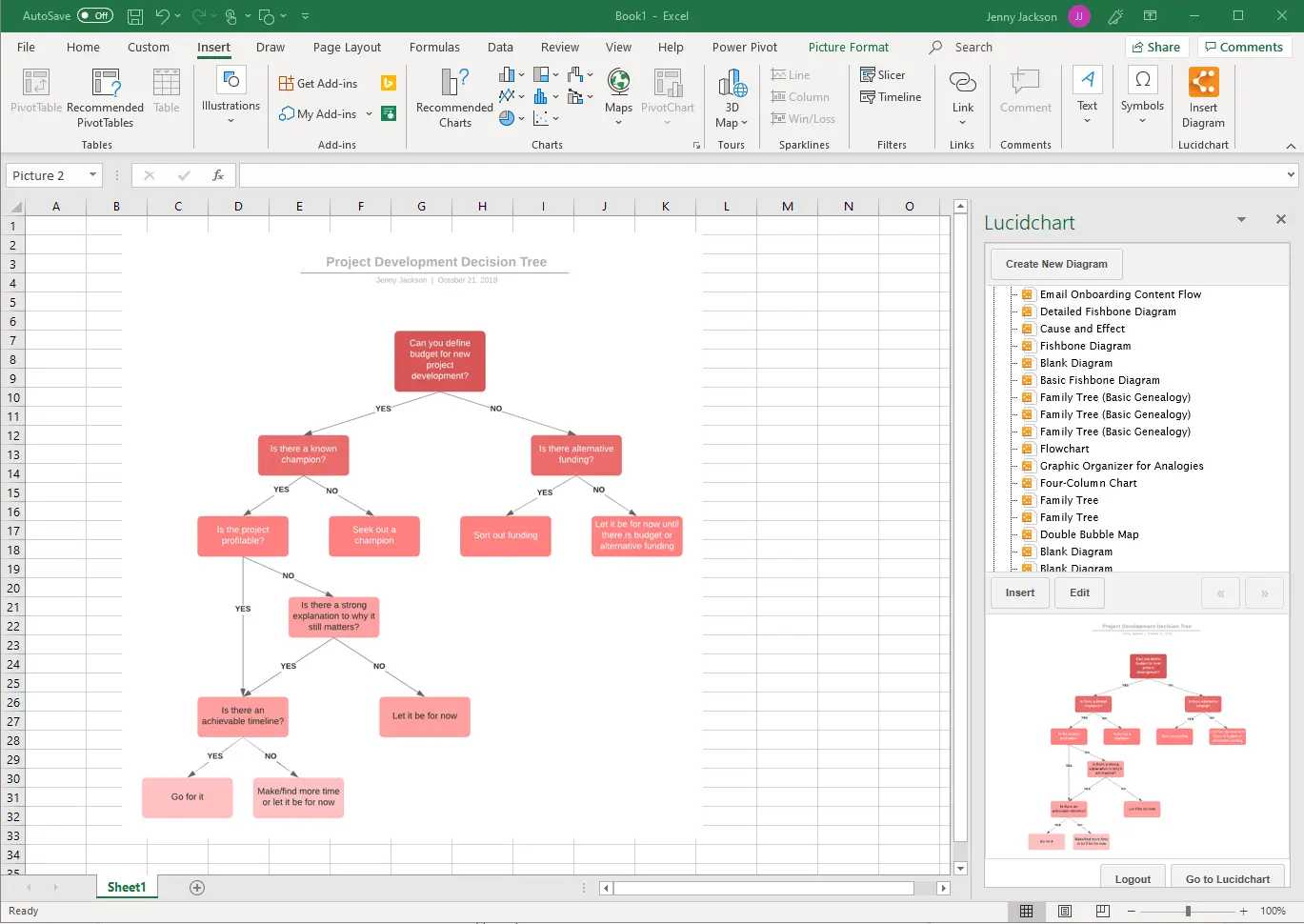
En el entorno de la gestión de datos, la visualización juega un papel fundamental. Un plano de árbol, también conocido como diagrama jerárquico, es una herramienta poderosa que te permite visualizar y comprender relaciones complejas entre diferentes elementos. Excel, con su flexibilidad y capacidad para trabajar con datos, se convierte en una herramienta ideal para la creación de estos planos.

¿Te imaginas poder organizar una estructura compleja de proyectos, departamentos de una empresa, genealogías o cualquier otra información jerárquica de forma clara y visual? Con Excel, puedes crear árboles de información que te ayudarán a analizar, comprender y comunicar tus datos de forma eficiente.
¿Qué es un Plano de Árbol en Excel?
Un plano de árbol en Excel es una representación gráfica de datos jerárquicos. Se utiliza para mostrar relaciones de dependencia entre diferentes elementos, organizándolos en niveles o ramas. Cada rama se ramifica en subramas, formando una estructura similar a un árbol invertido. La raíz del árbol representa el elemento principal, mientras que las ramas representan los elementos subordinados.
Beneficios de Usar un Plano de Árbol en Excel
Utilizar un plano de árbol en Excel ofrece numerosos beneficios:
- Organización visual : Permite visualizar la estructura jerárquica de tus datos de forma clara e intuitiva.
- Facilidad de comprensión : Simplifica la comprensión de relaciones complejas entre elementos, haciendo que la información sea más accesible.
- Toma de decisiones : Proporciona una visión global de la información, lo que facilita la toma de decisiones informadas.
- Comunicación efectiva : Facilita la comunicación de información compleja a través de un formato visualmente atractivo.
- Análisis de datos : Permite identificar patrones y tendencias en la información jerárquica.
Cómo Crear un Plano de Árbol en Excel
Crear un plano de árbol en Excel es más sencillo de lo que parece. Sigue estos pasos:
Prepara Tus Datos
Antes de comenzar, asegúrate de que tus datos estén organizados de forma jerárquica. Cada elemento debe tener un padre o un elemento superior. Por ejemplo, para un árbol de proyectos, podrías tener proyectos principales y subproyectos.
Utiliza la Herramienta de Gráfico SmartArt
Excel cuenta con una herramienta llamada SmartArt, que ofrece una amplia gama de gráficos y diagramas, incluyendo planos de árbol. Para acceder a ella, sigue estos pasos:
- Selecciona la pestaña "Insertar".
- En el grupo "Ilustraciones", haz clic en "SmartArt".
- Selecciona la categoría "Jerarquía".
- Elige el diseño de árbol que mejor se adapte a tus necesidades.
Ingresa tus Datos
Una vez que hayas seleccionado el diseño de árbol, Excel mostrará un panel de texto donde puedes ingresar tus datos. Ingresa el nombre de cada elemento en el campo correspondiente.
Personaliza tu Plano de Árbol
Excel te permite personalizar tu plano de árbol para que se adapte a tu estilo y necesidades. Puedes modificar el color, el tamaño, la fuente y el diseño del gráfico. Además, puedes agregar imágenes y formas para hacerlo más atractivo.
Guarda tu Plano de Árbol
Una vez que estés satisfecho con tu plano de árbol, puedes guardarlo como un archivo de Excel o exportarlo como una imagen.
Herramientas Adicionales para Crear Planos de Árbol en Excel
Además de la herramienta SmartArt, Excel ofrece otras opciones para crear planos de árbol:
- Gráfico de organización : Esta herramienta te permite crear un diagrama jerárquico con más opciones de personalización.
- Diagrama de flujo : Si bien los diagramas de flujo son más comunes para representar procesos, también pueden utilizarse para crear árboles de información .
- Gráficos de barras apiladas : Estos gráficos pueden utilizarse para representar la estructura jerárquica de datos numéricos.
Ejemplos de Aplicaciones de Planos de Árbol en Excel
Los planos de árbol en Excel tienen diversas aplicaciones en diferentes ámbitos:
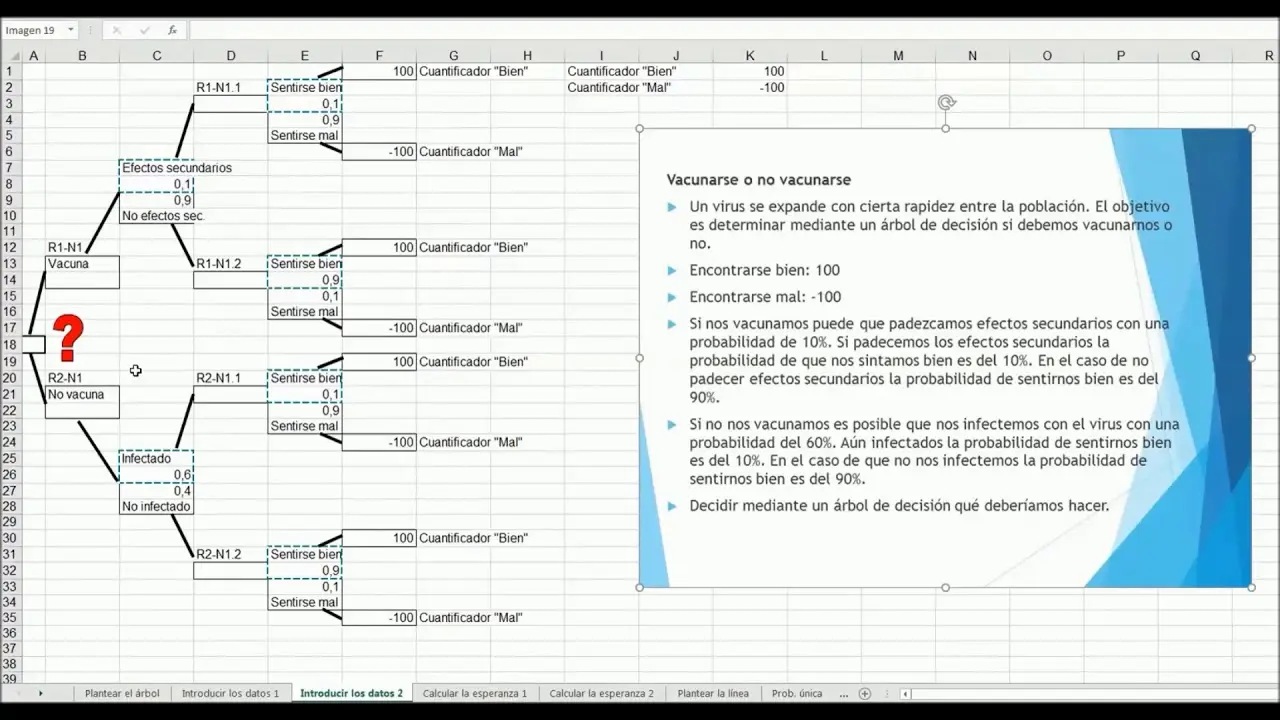
- Gestión de proyectos : Para organizar la estructura de un proyecto, desde las tareas principales hasta las subtareas.
- Gestión empresarial : Para visualizar la estructura organizativa de una empresa, desde el CEO hasta los empleados.
- Gestión de recursos humanos : Para organizar la estructura jerárquica de un departamento o equipo.
- Marketing : Para crear un mapa de la estructura de un mercado o la segmentación de clientes.
- Investigación : Para organizar la información recopilada en un estudio o investigación.
- Genealogía : Para visualizar la historia familiar y las relaciones entre los miembros de una familia.
Consultas Habituales sobre Planos de Árbol en Excel
¿Cómo puedo agregar etiquetas a las ramas de mi árbol?
Puedes agregar etiquetas a las ramas de tu árbol utilizando la herramienta SmartArt. Al seleccionar una rama, podrás ver opciones para agregar texto o imágenes.
¿Cómo puedo cambiar el color de las ramas de mi árbol?
Puedes cambiar el color de las ramas de tu árbol seleccionando la rama que deseas cambiar y luego haciendo clic en la pestaña "Formato". En el grupo "Forma", encontrarás opciones para cambiar el color de relleno y el color de contorno.
¿Cómo puedo conectar las ramas de mi árbol?
Las ramas de tu árbol se conectarán automáticamente al utilizar la herramienta SmartArt. Sin embargo, si necesitas ajustar la conexión entre las ramas, puedes hacerlo seleccionando la rama y arrastrándola a la posición deseada.
Los planos de árbol en Excel son una herramienta invaluable para organizar y visualizar información jerárquica. Su facilidad de uso, flexibilidad y opciones de personalización los convierten en una herramienta esencial para cualquier persona que necesite gestionar, analizar o comunicar información compleja. Con esta tutorial, ya estás listo para crear tus propios árboles de información en Excel y aprovechar sus numerosos beneficios.
Si quieres conocer otros artículos parecidos a Crea un plano de árbol en excel para organizar tu información puedes visitar la categoría Arboles y plantas.